PARTITA STUDIO — десктопное приложение для AI-композиции оркестровой музыки на Windows и macOS. Опишите свой замысел на обычном языке, и PARTITA STUDIO спланирует аранжировку, создаст партии каждого инструмента и подготовит готовый MIDI.
Новости, релизы и короткие продуктовые апдейты публикуем в Telegram-канале @partitapro.
Что такое PARTITA STUDIO
PARTITA STUDIO объединяет чат-агента на базе LLM с полноценным MIDI-редактором. Вы формулируете музыкальное намерение — «героическая тема в D-minor для полного оркестра» — а система сама:
Планирует структуру и аранжировку
Генерирует партии для каждого инструмента с учётом артикуляций, динамики и диапазона
Обрабатывает результат через MIDI pipeline (квантизация, гармонизация, humanize)
Передаёт готовый MIDI в вашу DAW через виртуальный MIDI-порт
Вайбкомпозинг — подход, аналогичный вайбкодингу: вы описываете замысел, а AI-агент сам управляет приложением через набор инструментов (tools), читая состояние проекта, планируя шаги и пошагово создавая музыку.
Ключевые возможности
AI-агент
Чат-интерфейс с доступом к десяткам инструментов — от чтения партитуры до точечных правок. Агент планирует, генерирует, проверяет и дорабатывает партии самостоятельно.
MIDI-редактор
Полноценный Piano Roll (C0–B8) с дорожками velocity, CC, артикуляций и педали. Undo/redo, copy/paste, транспозиция.
67 профилей
Готовые профили для CSS, CSB, CSW, Nucleus, Spitfire, Strezov и General MIDI. В библиотеке есть соло, секции и готовые ансамбли.
База знаний
71 документ с практическими знаниями — от оркестровки до поп- и электронной аранжировки. Агент обращается к ним перед планированием.
Интеграция с DAW
Отправка MIDI в реальном времени через LoopMIDI на Windows или встроенный IAC Driver на macOS. Экспорт стандартных MIDI-файлов.
Ваши модели и ключи
OpenAI (включая вход через Codex), Anthropic, Google Gemini, OpenRouter, Polza.ai, а также локальные Ollama и LM Studio. Запросы идут напрямую от вас к провайдеру, без посредников.
Точечные правки
Изменить одну ноту, velocity, CC-кривую или темп нескольких тактов — не трогая остальное и не запуская генерацию заново. Отдельные такты можно переписать по описанию, оставив партию вокруг них нетронутой.
Живая запись
Партию можно сыграть с MIDI-клавиатуры: отсчёт метронома, квантизация, каждый дубль отдельным тейком, режим наложения для сборки по слоям.
Микшер
Громкость, панорама, mute и solo для всех дорожек в одной панели. Источник звука выбирается для каждой дорожки: встроенный банк или внешний сэмплер.
Навыки
Расширения, которые добавляют агенту инструкции и знания под ваш жанр или библиотеку. Свой навык можно попросить создать прямо в чате.
Рабочий процесс
Типичный workflow в PARTITA STUDIO выглядит так:
Создайте проект — выберите шаблон или начните с нуля, задайте темп, тональность и размер
Добавьте инструменты — выберите из библиотеки профилей или создайте собственные
Определите структуру — создайте блоки (intro, verse, chorus и т.д.) и задайте аккорды
Опишите замысел в чате — агент спланирует аранжировку и сгенерирует партии
Доработайте результат — редактируйте ноты в Piano Roll, перепишите отдельные такты по описанию, сыграйте партию сами с MIDI-клавиатуры или попросите агента переделать
Сведите баланс — громкость, панорама и solo/mute в микшере
Экспортируйте — сохраните MIDI-файл или отправьте ноты напрямую в DAW
Начало работы
Установка
PARTITA STUDIO работает на Windows 10+ и macOS 11+. Установка занимает пару минут.
Запустите установщик — для установки в C:\Program Files\PARTITA STUDIO потребуется подтверждение UAC
При желании выберите другую папку для установки
После завершения PARTITA STUDIO запустится автоматически
На Windows установщик создаёт ярлыки на рабочем столе и в меню «Пуск». Файлы .partita можно открывать двойным кликом.
macOS
Скачайте универсальный образ Partita-Setup-X.Y.Z.dmg с главной страницы
Откройте образ и перетащите PARTITA STUDIO в папку Applications
Запустите приложение из папки Applications; сборка подходит для Mac с Apple silicon и Intel
Текущая сборка пока не подписана и не нотарифицирована Apple. Если macOS заблокирует первый запуск, после попытки открытия перейдите в Системные настройки → Конфиденциальность и безопасность, прокрутите до раздела «Безопасность» и нажмите Всё равно открыть. Используйте этот способ только для образа, скачанного с partita.pro.
Обновления
PARTITA STUDIO проверяет обновления автоматически при запуске и каждые 4 часа. Когда доступна новая версия:
Появится уведомление с прогрессом загрузки
После загрузки — кнопка «Перезапустить и обновить»
Обновление установится при следующем запуске или по нажатию кнопки
Также можно проверить обновления вручную: Настройки → Разработка → Проверить обновления.
Особенность macOS: текущие сборки для macOS не подписаны сертификатом Apple, поэтому система не разрешает установить обновление «на месте». Приложение сообщит о новой версии и предложит скачать установщик — скачайте DMG и переустановите приложение поверх, проекты и настройки при этом сохраняются. Это ожидаемое поведение, а не ошибка.
Для работы с DAW
Для передачи MIDI в реальном времени в вашу DAW используйте виртуальный порт LoopMIDI на Windows или встроенный IAC Driver на macOS. Подробнее — в разделе Подключение к DAW.
Начало работы
Быстрый старт
Создайте свою первую композицию за 5 минут.
Шаг 1. Подключите модель
PARTITA STUDIO работает на ваших моделях и ваших ключах. Откройте Настройки (шестерёнка в правом верхнем углу) → раздел Агент:
Выберите провайдера: OpenAI, OpenAI Codex, Anthropic, Gemini, OpenRouter, Polza.ai, Ollama или LM Studio
Вставьте API-ключ. Без ключа тоже можно: провайдер OpenAI Codex входит по OAuth через аккаунт ChatGPT, а для Anthropic поддерживается вход токеном из claude setup-token
Нажмите на поле модели — список подтянется сам — и выберите модель
Перейдите в раздел Генерация и настройте второй слот тем же способом
Слот Агент думает: ведёт диалог, планирует форму, читает партитуру и решает, что переделать. Слот Генерация пишет ноты по готовой директиве. Разумный старт — сильная модель в «Агенте» и быстрая в «Генерации»: например, Claude Sonnet 5 или GPT-5.6 в «Агенте» и Gemini 3 Flash или GPT-5.4 Mini в «Генерации». Подробнее — в разделе Модели и провайдеры.
Совсем без облака тоже можно: Ollama или LM Studio запускают модель локально, ключ не нужен — достаточно указать адрес локального сервера.
Шаг 2. Создайте проект
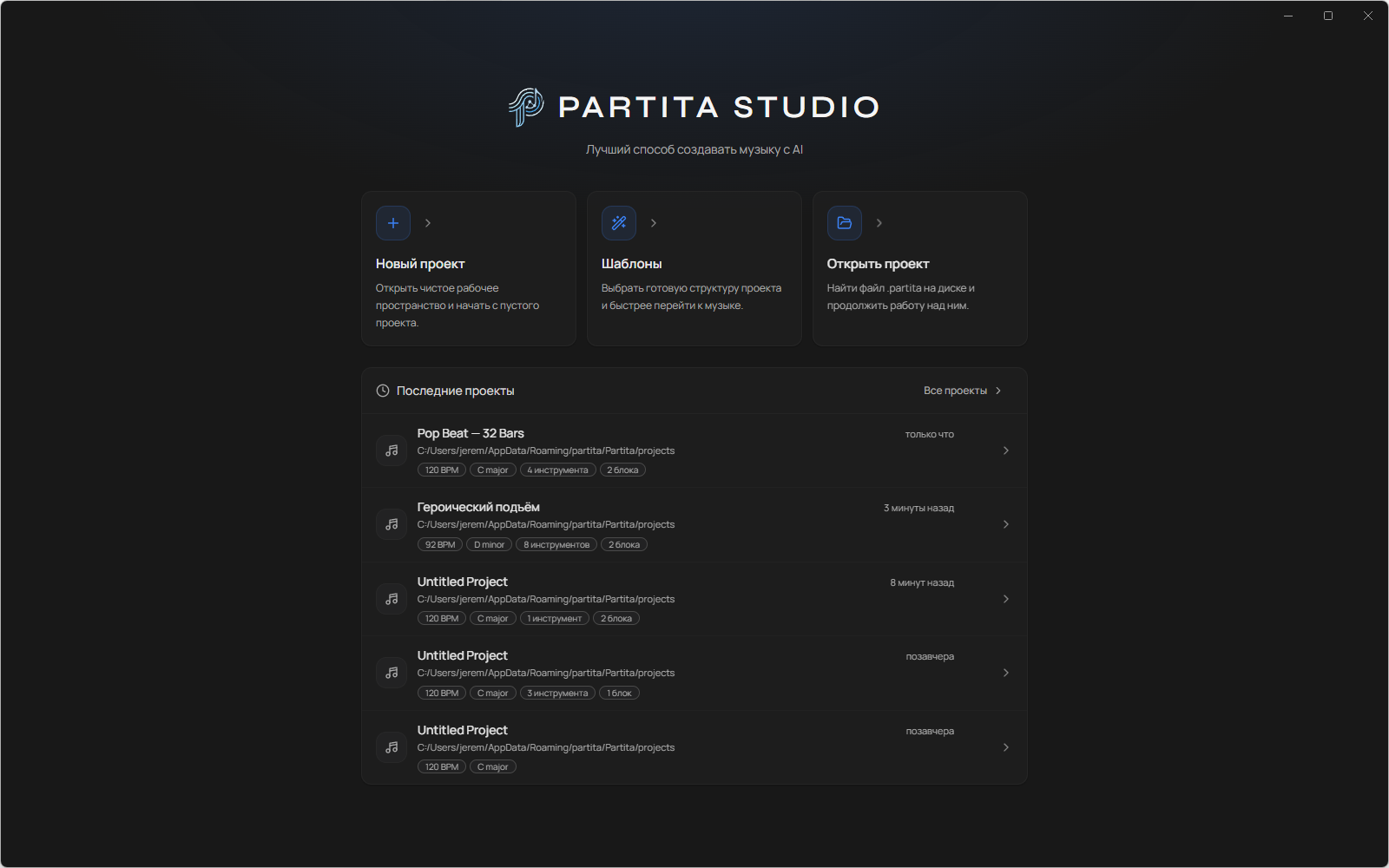
Стартовый экран: новый проект, шаблоны и последние проекты с BPM, тональностью и составом.
Нажмите Ctrl+N или кнопку Новый проект в тулбаре. Выберите один из шаблонов:
Оркестровый — полный оркестр (струнные, духовые, перкуссия)
Камерный — малый ансамбль
Пустой проект — настройте инструменты вручную
Задайте темп (BPM), тональность и размер в верхней панели таймлайна.
Шаг 3. Опишите замысел
Откройте чат (Ctrl+L) и опишите, что хотите услышать:
Напиши героическую тему в D minor, 16 тактов, темп 100 BPM, размер 6/8. Начни со струнных, медь вступает с 9 такта.
Агент:
Проанализирует текущий проект
Обратится к базе знаний за рекомендациями
Спланирует аранжировку (какой инструмент, что и когда играет)
Сгенерирует партии для каждого инструмента
Проверит результат и при необходимости доработает
Шаг 4. Прослушайте и доработайте
Нажмите Space для воспроизведения. Если что-то не устраивает — говорите обычными словами, переделывать проект целиком не нужно:
«Сделай мелодию скрипок более выразительной» или «Убери трубы из первых четырёх тактов»
«В 12-м такте виолончель мимо гармонии — почини только эту ноту»
«Замедли к финалу: с 29-го такта плавно до 80 BPM»
Правая кнопка на клипе → Отправить в чат, чтобы агент работал именно с этим фрагментом
Или откройте клип в Piano Roll и поправьте ноты руками
Агент видит уже написанное: он читает партитуру блока целиком, проверяет вертикаль по тактам и правит точечно, а не переписывает всё заново.
Шаг 5. Экспортируйте
Когда результат готов:
MIDI-файл — кнопка «Экспорт MIDI» в тулбаре
В DAW в реальном времени — включите WebMIDI в настройках и нажмите Play
Проект — сохраните как .partita для дальнейшей работы (Ctrl+S)
Что дальше
Пять минут закончились — дальше начинается то, ради чего всё затевалось:
Связность и партитура — как добиться, чтобы партии звучали как один ансамбль, а темы возвращались
Точечное редактирование — изменить одну ноту, один CC или темп трёх тактов без перегенерации
Темп и размер — ускорения, замедления и смена размера внутри пьесы
Линейка — отображает номера тактов с привязкой к текущей позиции
Контекстное меню (правый клик) на блоках и клипах предоставляет доступ к операциям: переименование, удаление, дублирование, отправка в чат и т.д.
Панель чата
Правая панель с AI-агентом (открывается по Ctrl+L):
Мульти-сессии — несколько независимых чатов
Прикрепление клипов — отправьте конкретную партию агенту для доработки
Tool calls — агент показывает, какие инструменты использует
Thinking — видно, как агент «думает» (для моделей с reasoning)
Diff cards — сводка изменений, внесённых агентом
Clip Editor
Плавающая панель над аранжировкой (двойной клик на клипе или клавиша 4):
Piano Roll — полный диапазон C0–B8, рисование, выделение, удаление нот
Velocity Lane — редактирование динамики каждой ноты
CC Lane — кривые MIDI-контроллеров (CC1 Modulation, CC11 Expression и др.)
Articulation Lane — точки переключения артикуляций
Sustain Pedal — управление педалью сустейна
Плавающие панели
Редактор, чат и микшер сделаны капсулами — они лежат поверх аранжировки, а не отнимают у неё место насовсем:
Высота (у редактора и микшера) тянется за верхнюю кромку, ширина чата — за левую
Кнопка разворота растягивает панель на весь воркспейс, Esc возвращает обратно
Когда чат открыт, остальные капсулы автоматически становятся уже — панели не наезжают друг на друга
Transport Bar
Нижняя полоска управления воспроизведением:
Play / Pause / Stop и запись
Текущая позиция (время и такт)
Loop — зацикливание выделенного фрагмента
Метроном — клик включает, правый клик открывает настройки отсчёта и громкости
Магнит — привязка перемотки к сетке таймлайна
MIX — микшер с громкостью, панорамой, mute и solo
Индикатор генерации и ошибок
Проект
Управление проектами
Создание, сохранение, открытие и экспорт проектов.
Создание проекта
Новый проект создаётся через Ctrl+N или кнопку в тулбаре. Доступны варианты:
Из шаблона — предзаполненный набор инструментов и структуры для типичных сценариев
Пустой проект — чистый лист, вы добавляете инструменты и блоки вручную
Из пользовательского шаблона — ваши сохранённые шаблоны
Формат файла
Проекты сохраняются в формате .partita — это JSON-файл с полным состоянием проекта: инструменты, блоки, аккорды, сгенерированные партии, кривые. Файлы .partita ассоциированы с приложением и открываются двойным кликом.
Сохранение
Ctrl+S — сохранить текущий проект
Если проект ещё не сохранялся — откроется диалог выбора файла
Индикатор несохранённых изменений отображается в заголовке
Открытие
Ctrl+O — открыть файл .partita
Двойной клик на файле .partita в проводнике
Список недавних проектов в диалоге нового проекта
Ревизии
PARTITA STUDIO автоматически сохраняет ревизии проекта. Вы можете вернуться к любой предыдущей версии через кнопку истории ревизий на InfoBar таймлайна. Ревизии сохраняются в директории данных приложения и привязаны к ID проекта.
Шаблоны проектов
Вы можете сохранить текущий проект как шаблон для повторного использования. Шаблон сохраняет настройки инструментов и структуру блоков (без сгенерированных нот).
Проект
Блоки и структура
Блоки — строительные единицы композиции. Каждый блок представляет секцию формы (intro, verse, chorus и т.д.).
Что такое блок
Блок — это секция вашей композиции с определённой длиной (в тактах), типом, аккордовой прогрессией и набором клипов для каждого инструмента.
Типы блоков
Тип блока влияет на визуальное отображение и подсказки для AI:
intro — вступление
verse — куплет
chorus — припев
bridge — бридж
outro — концовка
development — развитие
transition — переход
climax — кульминация
custom — произвольный тип
Операции с блоками
Добавление — кнопка «+» на InfoBar или через контекстное меню
Перемещение — drag-and-drop на таймлайне
Дублирование — копирует блок вместе со всеми клипами
Изменение длины — количество тактов задаётся в свойствах блока
Наследование — блок может наследовать тему от другого блока (для тематического единства)
Фразовые паттерны
Каждый блок может иметь фразовый паттерн — это схема распределения музыкальных фраз по тактам. Паттерн влияет на то, как AI строит мелодические линии:
AABB — две фразы по два такта
ABAB — чередующиеся фразы
ABAC — с контрастом
Пользовательские паттерны
Свинг и грув
Блоку можно задать свинг — смещение слабых долей, из которого рождается характерное «покачивание» джаза, шаффла и многих поп-битов. Задаётся глубина (от ровных 50% до предельных 75%) и сетка, к которой свинг применяется: восьмые или шестнадцатые.
Свинг хранится вместе с блоком и применяется при каждой генерации, поэтому перегенерация партии не теряет ощущение доли. Попросить можно словами — «сделай лёгкий свинг на шестнадцатых» — агент выставит параметры сам.
Модель при этом пишет ноты по ровной сетке, а ощущение доли добавляется уже на этапе обработки. Так свинг остаётся предсказуемым и одинаковым для всех партий блока.
Проект
Инструменты и профили
Профили инструментов содержат всю информацию, необходимую AI для грамотной генерации: диапазон, артикуляции, MIDI-маппинг.
Добавление инструментов
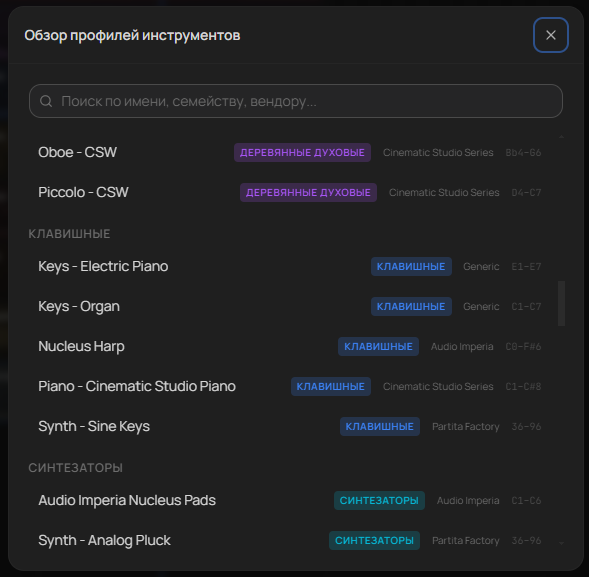
Нажмите на кнопку добавления инструмента на таймлайне. Откроется браузер профилей, сгруппированных по семействам:
Percussion — оркестровая и эпическая перкуссия (Strezov, GM)
Keys — фортепиано, арфа
Браузер профилей: поиск по имени, семейству и вендору; у каждого профиля указан диапазон.
Профиль инструмента
Каждый профиль содержит:
Параметр
Описание
Диапазон
Допустимый диапазон нот (absoluteRangeLow/High). Ноты за пределами автоматически корректируются
Артикуляции
Список доступных штрихов (legato, staccato, marcato и т.д.) с MIDI-маппингом
Режим артикуляций
keyswitch (переключение нотами) или cc (MIDI CC последовательности)
Полифония
Максимальное количество одновременных нот
Семейство
strings, brass, woodwinds, percussion, keys
Роль по умолчанию
melody, pad, bass, motif, arpeggio и др.
Пользовательские профили
Вы можете создавать и редактировать профили инструментов:
Через AI — попросите агента в чате: «Создай профиль для Spitfire Chamber Strings»
Вручную — редактор профилей (правый клик → «Редактировать профиль») позволяет задать все параметры
Пользовательские профили сохраняются в директории данных приложения
Настройки инструмента
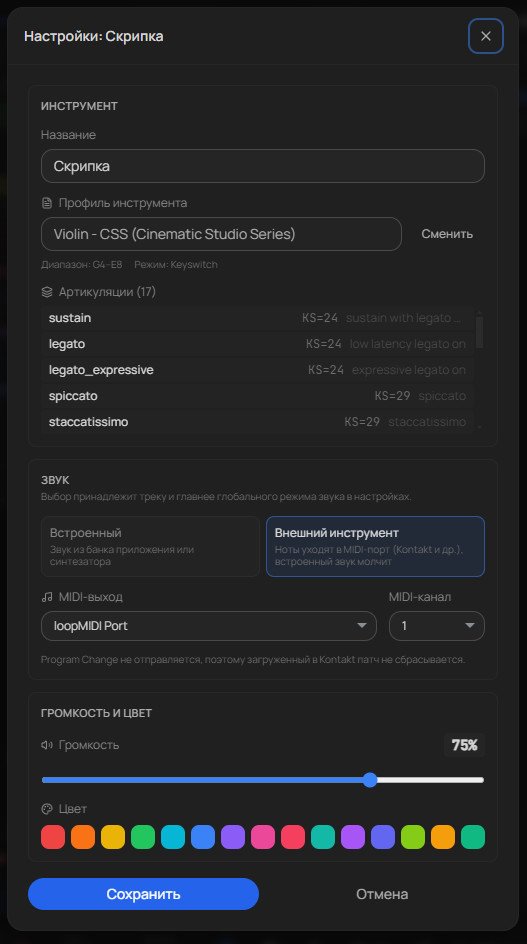
Правый клик по дорожке → «Настройки». Окно разделено на три части, и в каждой лежит только то, что к ней относится:
Инструмент — профиль, его диапазон и артикуляции
Звук — источник (встроенный или внешний инструмент) и всё, что от него зависит
Громкость и цвет — уровень дорожки и её цвет на таймлайне
Настройки дорожки: профиль и артикуляции, источник звука с MIDI-портом, громкость и цвет.
Источник звука
Источник выбирается для каждой дорожки отдельно и всегда главнее глобального режима воспроизведения:
Внешний инструмент — партия уходит в MIDI-порт (LoopMIDI, IAC Driver) и звучит в Kontakt, PLAY, Sine или другом сэмплере. Здесь задаются порт и MIDI-канал
Встроенный — звучит SoundFont-банк или собственный синтезатор профиля. Здесь задаются тембр и канал
Благодаря этому часть партий может идти в сэмплер, пока остальные звучат встроенно. Если выбор дорожки расходится с глобальным режимом, окно прямо об этом пишет — чтобы «бас замолчал» читалось как «этот трек намеренно не такой, как проект». Дорожки, у которых источник не выбирался, следуют глобальному режиму.
GM-программа показывается только там, где она на что-то влияет: у внешнего инструмента Program Change не отправляется вовсе (он сбрасывал бы патчи Kontakt), а у профиля с собственным синтезатором тембр задаёт сам профиль.
MIDI-маршрутизация
Канал — MIDI-канал (1–16)
Порт — MIDI-выход для дорожек с внешним источником
Автоназначение — PARTITA STUDIO может автоматически распределить каналы
Режим записи
У дорожки есть свой режим записи живой игры — перезапись или наложение. Он переключается правым кликом по кнопке ●, подробнее — в разделе Запись с MIDI-клавиатуры.
Проект
Аккорды и гармония
Аккордовая прогрессия задаёт гармонический каркас каждого блока. AI использует её при генерации партий.
Редактор аккордов
Аккорды задаются для каждого блока отдельно. Откройте редактор аккордов через контекстное меню блока на таймлайне. Каждый аккорд привязан к конкретному такту.
Формат аккордов
Поддерживаются стандартные обозначения:
Основные: C, Dm, E7, Fmaj7
С модификациями: Gsus4, A♭dim, B♭aug
Обращения: C/E, Am/G
Пресеты прогрессий
PARTITA STUDIO включает библиотеку готовых прогрессий по категориям:
Классические (I-V-vi-IV, ii-V-I и т.д.)
Кинематографические
Драматические
Модальные
Агент также может предложить прогрессию на основе вашего описания.
Влияние на генерацию
При генерации партии AI видит аккордовую карту блока с указанием нот каждого аккорда — например, Bar 1: Dm (D, F, A). Это помогает модели строить мелодические линии, соответствующие гармонии, и корректно расставлять аккордовые тоны на сильных долях.
Проект
Макро-кривые
Макро-кривые задают общий характер каждого блока — интенсивность, импульс и пространство.
Три кривые
Кривая
Описание
Intensity
Общий уровень энергии — от тихого фона до мощной кульминации. Влияет на динамику и насыщенность генерируемых партий
Momentum
Ритмическая активность — от размеренного до стремительного. Влияет на плотность нот и ритмические паттерны
Space
Пространственная заполненность — от разреженного звучания до плотного. Влияет на количество одновременно играющих инструментов
Редактирование
Кривые отображаются как оверлей поверх таймлайна (кнопка видимости кривых в тулбаре). Каждая кривая состоит из breakpoint-точек со значениями от 0 до 1. AI агент может устанавливать макро-кривые при планировании аранжировки.
Проект
Темп и размер
Темп не обязан быть одинаковым от начала до конца: его можно менять на конкретном такте, на трёх тактах или плавно вести к новому значению.
Базовый темп
У проекта есть общий темп (BPM) — он задаётся в верхней панели и действует везде, где не указано иное. Если этого достаточно, дальше можно не читать: пустая карта темпа означает прежнее поведение.
Карта темпа
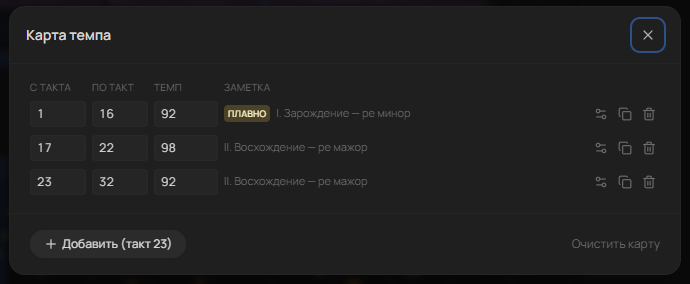
Поверх базового темпа лежит карта: список участков вида «с такого-то такта по такой-то — такой темп». Такты считаются от начала пьесы, а не от начала блока, поэтому просьба вроде «с 29-го по 32-й такт 80 BPM» понимается буквально.
Что сказать агенту
Что произойдёт
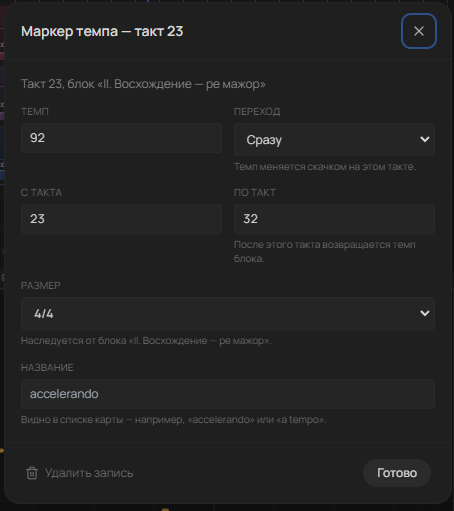
«Поставь 92 BPM на 17-й такт»
Один такт идёт в новом темпе, дальше возвращается прежний
«С 29-го такта до конца — 76 BPM»
Ступенчатая смена темпа на границе такта
«Плавно замедли с 25-го по 32-й такт до 70 BPM»
Рампа: темп равномерно уходит к новому значению
«Убери все изменения темпа»
Карта очищается, остаётся базовый BPM
Карта темпа: участки «с такта — по такт», плавные рампы помечены отдельно.Маркер темпа: переход «сразу» или рампой, диапазон действия и подпись вроде «accelerando».
Изменение темпа не двигает ноты: их позиции записаны в долях, а не в секундах. Меняется только реальное время звучания — поэтому ускорение или замедление ничего не ломает в уже написанных партиях.
Воспроизведение и экспорт совпадают
Плеер и MIDI-экспорт строятся из одной и той же карты темпа. Плавные рампы при экспорте раскладываются в частые ступени, так что в DAW вы услышите то же самое замедление, что и в приложении.
Размер такта
Размер задаётся у блока, а при необходимости — у отдельного такта: например, один такт 2/4 посреди 4/4, чтобы фраза не расползалась. Сложные размеры (6/8, 9/8, 12/8) учитываются и при анализе сильных долей, и при проверке вертикали.
AI-композитор
Чат-агент
AI-агент — центральный элемент PARTITA STUDIO. Он управляет приложением через десятки инструментов, сгруппированных по возможностям, чтобы превратить ваше описание в готовую музыку.
Как работает агент
Агент — это цикл взаимодействия с языковой моделью:
Вы отправляете сообщение (описание, просьбу, вопрос)
Агент формирует запрос к LLM с системным промптом, описывающим его роль и доступные инструменты
Модель отвечает текстом и/или вызовами инструментов (tool calls)
Агент выполняет инструменты, получает результаты и передаёт их модели
Цикл повторяется, пока модель не завершит ответ без вызовов инструментов
На каждом шаге агент стримит ответ в реальном времени — вы видите текст по мере генерации.
Режимы работы
Режим
Описание
Агент
Полный автономный режим. Агент планирует, генерирует, проверяет и дорабатывает партии самостоятельно
Чат
Только чтение. Агент может отвечать на вопросы и анализировать проект, но не вносит изменения
Мульти-сессии
Вы можете вести несколько независимых чатов в рамках одного проекта. Каждая сессия имеет свою историю и контекст. Переключение — через вкладки в заголовке чата.
Прикрепление клипов
Для точечной доработки отправьте конкретный клип в чат:
Правый клик на клипе в таймлайне → «Отправить в чат»
Клип отобразится как карточка над полем ввода
Напишите, что нужно изменить — агент увидит содержимое партии
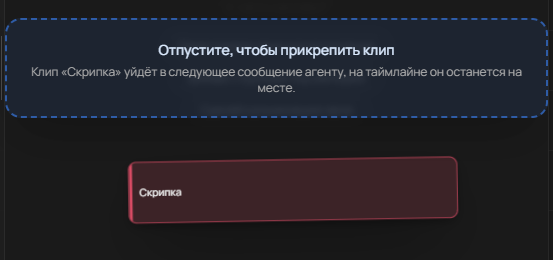
Клип можно и просто перетащить в чат — на таймлайне он останется на месте.
Очередь задач
Вы можете ставить задачи в очередь, пока агент работает. Задачи выполняются последовательно.
Уровень reasoning
Для моделей с регулируемым уровнем рассуждений доступен селектор: off, low, medium, high, а у части моделей — ещё и xhigh. Это семейства Claude 4 и Claude 5 (Fable, Opus, Sonnet, Haiku 4.5), линейка GPT-5.x и o-серия OpenAI (в том числе через OpenAI Codex), Gemini 2.5 и 3.x. Модели Claude 5 дополнительно поддерживают режим adaptive — модель сама решает, сколько думать над каждым шагом. Более высокий уровень улучшает качество планирования, но увеличивает время ответа.
Контекст и compaction
Агент отслеживает размер контекста. Когда контекст приближается к лимиту модели, происходит автоматическое сжатие — ранние сообщения суммаризируются, сохраняя ключевую информацию.
AI-композитор
Генерация партий
Как PARTITA STUDIO создаёт музыкальные партии для каждого инструмента.
Pipeline генерации
Каждая партия проходит через многоступенчатый конвейер:
Контекст — собирается информация: профиль инструмента, аккорды блока, соседние партии, макро-кривые, границы блоков
Промпт — формируется запрос к LLM с правилами для конкретного типа инструмента (мелодический/перкуссионный)
Генерация — LLM возвращает JSON с нотами, артикуляциями и кривыми
Парсинг — JSON разбирается в структуру GeneratedPart
Обработка — MIDI pipeline применяет трансформации
MIDI Pipeline
После парсинга каждая партия проходит через серию трансформаций:
Шаг
Описание
Квантизация
Привязка позиций нот к сетке (минимум — 32-я нота)
Нормализация drums
Для перкуссии — ремаппинг нот на артикуляции профиля
Контроль диапазона
Ноты за пределами диапазона инструмента сдвигаются на октаву или обрезаются
Гармонизация
Проверка соответствия нот аккордовой карте
Артикуляции
Материализация keyswitch-нот или CC-последовательностей
Кривые
Применение expression (CC11), dynamics (CC1) и микро-динамики
Breathing
Для духовых — автоматическое разбиение длинных нот для имитации дыхания
Humanize
Лёгкая рандомизация velocity для естественного звучания
Selective Context
При генерации каждого инструмента можно указать, какие другие партии дать модели как контекст:
Все — модель видит все существующие партии блока (по умолчанию)
Выборочные — только указанные инструменты (например, pad видит только мелодию)
Без контекста — партия генерируется независимо
Кросс-блочный — партии из других блоков для тематического единства
Ноты видно во время генерации
Пока модель пишет партию, ноты появляются в клипе — первые обычно через пару секунд после запроса, дальше партия дорисовывается на глазах. Это превью: в клип оно ничего не записывает, а служит для того, чтобы вы раньше понимали, туда ли пошла модель, и могли остановить неудачный заход, не дожидаясь конца.
Готовый результат всегда применяется целиком, из полного ответа: квантизация, диапазон, разрешение наложений и динамика считаются по всей партии сразу. Поэтому оборванная генерация — это ошибка, а не «наполовину написанный клип».
Над клипом, с которым сейчас работает композитор, идёт индикатор: рамка в цвет инструмента и мягкая анимация ровно на тех тактах, которые переписываются.
Тейки
Для каждого клипа можно создать несколько вариантов (тейков). Переключайтесь между ними, чтобы выбрать лучший результат. Тейки доступны через контекстное меню клипа.
AI-композитор
Замена секции
Партия почти удалась, но два такта в середине не звучат? Их можно переписать, не трогая всё остальное.
Как это работает
Зажмите Alt и протяните мышью по дорожке — выделятся такты внутри одного блока
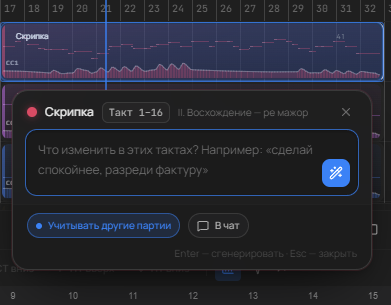
Рядом с выделением появится капсула с полем ввода. Опишите, что должно звучать в этих тактах
Нажмите «Сгенерировать» — переписываются только выделенные такты
Капсула замены секции: описание изменения, тумблер контекста и кнопка «В чат».
Материал вне диапазона сохраняется по построению: результат модели вклеивается в оригинал по шву, а ноты, пересекающие границу, режутся ровно по ней. Даже если модель «уехала» за пределы задания, за границы выделения это не попадёт.
Другие входы
Shift+Alt+W — открыть капсулу для выделенного клипа целиком
Контекстное меню клипа → «Улучшить или переделать» — то же самое мышью
Кнопка «В чат» в капсуле — если правку удобнее обсудить с агентом, а не описать одной строкой
Когда диапазон совпадает с целым клипом, партия пишется как обычная генерация — оговорка «не трогай такты вне диапазона» для целого клипа не имеет смысла.
Пустые такты
Выделять можно и пустое место: если клипа в этих тактах ещё нет, он создаётся ровно по выделению и пишется с нуля. «Добавь тут четыре такта проигрыша» — нормальная просьба, а не ошибка.
Контекст
Тумблер в капсуле решает, видит ли композитор соседние партии этого блока. С контекстом фрагмент лучше садится в аранжировку, без него — точнее следует вашему описанию.
AI-композитор
Планирование аранжировки
Перед генерацией партий агент создаёт план аранжировки — стратегический документ, определяющий роль каждого инструмента.
Что такое план аранжировки
План аранжировки (ArrangementPlan) — это структура, создаваемая одним вызовом LLM для каждого блока. Она содержит:
Vision — общее описание звучания блока
Директивы — инструкция для каждого инструмента: роль, артикуляции, такты входа, динамика, контекстные инструменты
Директива инструмента
Каждый инструмент в плане получает:
Role — роль в ансамбле (melody, harmony, bass, rhythm, countermelody)
Description — текстовое описание партии
Entry bar — с какого такта начинает играть
Articulations — какие штрихи использовать
Dynamics — динамический диапазон
Context instruments — какие другие инструменты видеть при генерации
AI-композитор
База знаний
Встроенная база знаний помогает AI принимать обоснованные решения — и в оркестре, и в современной аранжировке.
Помимо оркестровых тем база покрывает современную аранжировку: строение поп-песни, развитие и дроп в EDM, построение хип-хоп-бита, связку бочки с басом, программирование живых ударных с ghost-нотами, роли синтезаторов и воисинги клавишных.
Как агент использует знания
На этапе планирования агент выполняет поиск по базе знаний через инструмент query_music_knowledge. Поиск поддерживает фильтрацию по категории, библиотеке, семейству инструментов и жанру. Результаты помогают агенту выбрать подходящие артикуляции, голосоведение и стилевые приёмы.
AI-композитор
Поиск в интернете
Когда встроенных знаний не хватает, агент может посмотреть в сети — без ключей и настройки.
Когда агент ищет
База знаний отвечает на вопросы о музыке, но не знает, что вышло на прошлой неделе и что написано на странице конкретной библиотеки. Поиск закрывает именно этот разрыв: свежие сведения, проверка факта, чтение документации по названной вами ссылке.
Агент решает сам и обращается к сети только там, где это уместно. Попросить напрямую тоже можно — «поищи в интернете», «проверь на сайте разработчика», или просто дайте ссылку.
Что именно уходит наружу
Поиск работает через сервис Parallel.ai. Туда уходит только поисковый запрос, который сформулировал агент, или адрес публичной страницы, которую нужно прочитать. Проект, ноты, ваши сообщения и ключи от моделей не передаются.
Адреса в локальной сети отклоняются до отправки — localhost, внутренние IP-адреса и ссылки с логином и паролем прочитать нельзя.
Как выключить
Настройки → Агент → Поиск в интернете. При выключенном переключателе инструменты поиска не показываются модели вовсе, то есть запрос наружу не уйдёт даже случайно.
Содержимое веб-страниц агент считает данными, а не указаниями: инструкции, встреченные на странице, он выполнять не станет. Это защищает от подделанных страниц, пытающихся управлять агентом от вашего имени.
AI-композитор
Память агента
Агент может запоминать ваши предпочтения и использовать их в будущих сессиях.
Как работает память
Память — это набор записей, которые агент сохраняет между сессиями. Типичные примеры:
«Пользователь предпочитает CSS legato для мелодий скрипок»
«Для трейлерной музыки использовать Strezov X3M перкуссию»
«Избегать слишком плотных аранжировок в тихих секциях»
Управление памятью
Агент сам сохраняет, ищет и удаляет записи — можно просто сказать «запомни, что я работаю в 6/8 и не люблю плотную медь» или «забудь про предпочтения по перкуссии». Память лежит в директории данных приложения и доступна во всех проектах.
AI-композитор
Связность и партитура
Отдельно красивые партии ещё не дают музыку. Этот раздел — о том, как агент следит за вертикалью (что звучит одновременно) и горизонталью (как темы живут от начала до конца).
Партитура блока
Прежде чем что-то менять, агент читает карту блока: строка на каждую партию, колонка на каждый такт. В ячейке — регистр и количество атак, знак сустейна через тактовую черту или тишина. Отдельными строками идут гармония (с пометкой заимствованных аккордов) и энергия.
Такой взгляд сразу показывает то, что не видно в отдельном клипе: партия, которая молчит полблока; три инструмента, которые вступают в один и тот же момент; провал энергии там, где задумывалась кульминация.
Проверка по вертикали
Когда нужно разобраться в конкретном месте — «что происходит в 19-м такте» — агент делает вертикальный срез: аккорд такта, ноты каждого инструмента, попадание в гармонию и подсветка нот вне аккорда на сильных долях. Это дешевле и точнее, чем читать все партии целиком.
Ансамблевые правила
Отдельно проверяются классические ошибки многоголосия:
Параллельные квинты и октавы между крайними голосами — когда два голоса идут в одну сторону одним интервалом и звучат слипшимися
Скрещивание голосов — устойчивое, а не мимолётное: когда партия надолго уходит выше или ниже соседней вопреки обычному порядку
Регистровые конфликты — партии в одной полосе, из-за чего теряется разборчивость
Замысел композиции
У агента есть отдельная запись о том, что вообще сочиняется: форма и энергетическая арка, центральный мотив и его превращения, регистровые полосы инструментов, договорённости о переходах между блоками.
Эта запись переживает и правки, и откаты, и сжатие контекста. Практическое следствие простое: тема, заявленная во вступлении, вернётся в финале, а не растворится к середине пьесы.
Полезные формулировки: «покажи партитуру блока», «что происходит в 19–21 тактах», «проверь параллельные квинты», «верни тему вступления в финал, но у духовых».
Что видит композитор
При генерации партии модели показывают не весь проект, а только то, что нужно: например, для контрапункта — мелодию, для остинато — ничего, для переклички — партию из другого блока как ориентир. Меньше лишнего контекста — меньше шансов, что модель начнёт «реагировать» на посторонние голоса вместо выполнения задачи.
AI-композитор
Навыки
Навык — это набор инструкций и знаний, который расширяет агента под конкретную задачу: жанр, библиотеку сэмплов или ваш личный стиль.
Что делает навык
Добавляет в промпт агента инструкции — например, правила оркестровки для трейлерной музыки
Приносит собственные документы знаний, которые попадают в общий поиск
Может иметь настройки, которые вы меняете в интерфейсе
Управление
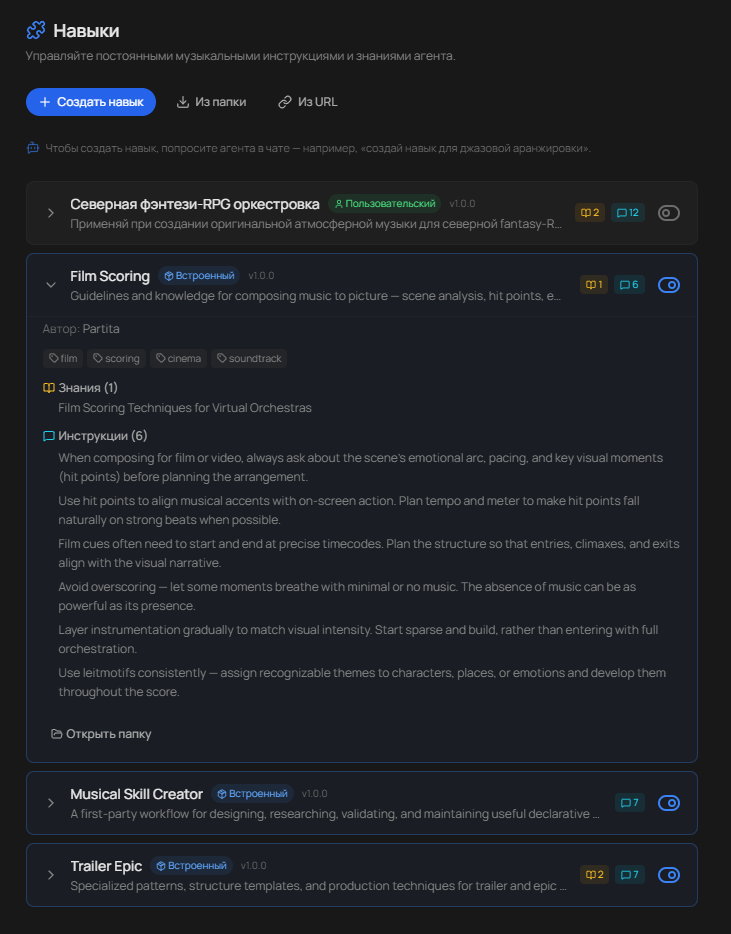
Настройки → Навыки. Встроенные навыки поставляются с приложением, пользовательские — устанавливаются из папки или по ссылке на manifest.json. Каждый навык включается и выключается отдельно, а его карточка показывает автора, версию, теги и состав.
Панель навыков: карточка Film Scoring раскрыта — видны знания и шесть инструкций.
Свой навык
Проще всего попросить агента: «создай навык для джазовой аранжировки». Он соберёт структуру, а вы дальше дополните инструкции и знания. Готовый навык лежит обычной папкой — его можно передать коллеге.
Навыки добавляют инструкции и знания, но не выполняют произвольный код: устанавливать чужой навык безопаснее, чем запускать стороннюю программу.
MIDI
Piano Roll
Полноценный MIDI-редактор для тонкой настройки сгенерированных партий.
Обзор
Piano Roll в PARTITA STUDIO — это canvas-based редактор с полным диапазоном от C0 до B8 (108 клавиш). Откройте его двойным кликом на клипе или клавишей 4.
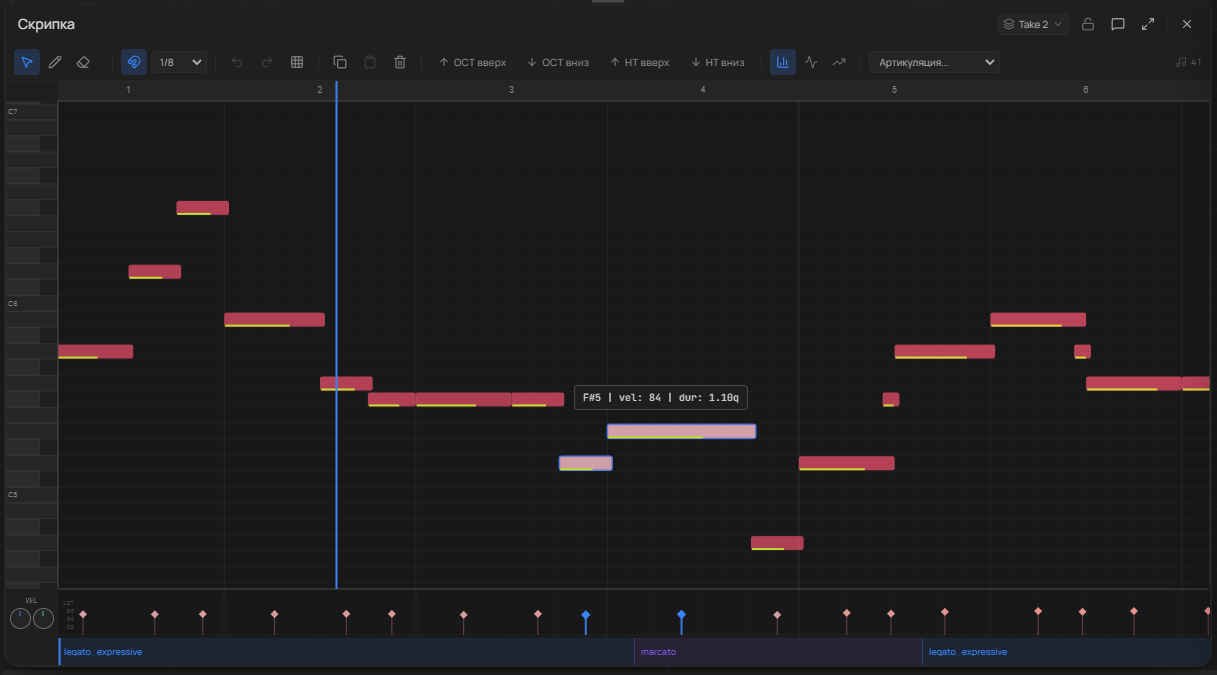
Тултип показывает pitch, velocity и длительность; внизу — velocity-лейн и дорожка артикуляций.
Инструменты
Инструмент
Описание
Select
Выделение и перемещение нот. Прямоугольное выделение. Shift+клик — множественное выделение
Draw
Рисование новых нот. Привязка к сетке (при включённом snap)
Erase
Удаление нот кликом
Навигация
Колесо мыши — горизонтальная прокрутка
Shift + колесо — вертикальная прокрутка
Alt + колесо — вертикальный зум
Ctrl + колесо — горизонтальный зум
При открытии клипа происходит автоматическая прокрутка к области нот
Дорожки (Lanes)
Под основной областью нот расположены дополнительные дорожки:
Velocity — столбики динамики каждой ноты (0–127)
CC — кривые MIDI-контроллеров (CC1 Modulation, CC11 Expression и др.)
Articulations — точки переключения артикуляций с текстовыми метками
Sustain Pedal — вкл/выкл сустейн-педали
Snap-to-Grid
По умолчанию привязка к сетке включена. Минимальный шаг — 32-я нота. Привязка влияет на рисование, перемещение и изменение длительности нот.
MIDI
Точечное редактирование
Одну ноту, одну кривую, три такта — без перегенерации партии и без риска, что заодно изменится всё остальное.
Зачем это нужно
Обычная беда генеративных инструментов: чтобы поправить мелочь, приходится запускать генерацию заново — и вместе с мелочью меняется всё, что вам нравилось. Здесь правка адресная: агент меняет ровно то, что попросили, а остальное остаётся байт в байт прежним.
Адресация по тактам и долям
Ноту можно указать музыкально: «третий такт, вторая доля, ре». Такая адресация переживает вставку и удаление соседних нот и терпит гуманизацию — если нота слегка сдвинута от сетки, она всё равно найдётся.
Просьба
Что меняется
«В 12-м такте на второй доле подними ноту на терцию»
Только эта нота
«Сделай велосити в 5–8 тактах плавным крещендо»
Только динамика указанного диапазона
«Сгладь CC11 у скрипок с 9-го по 16-й такт»
Только эта кривая на этом участке
«Убери последнюю ноту фразы»
Одна нота, остальное не трогается
Сетка до 1/64 и триолей
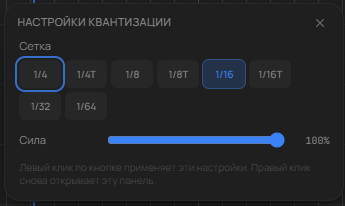
Шаг правок задаётся сеткой — от четверти до 1/64, включая триоли (например, 1/8T). От выбранной сетки зависит и плотность CC-точек: для мягкой кривой не нужно ставить событие на каждый тик.
Что вернётся в ответ
После каждой правки агент показывает, что именно изменилось: какие такты затронуты и какие значения были до и после. Перечитывать весь клип, чтобы убедиться в результате, не нужно — и это же защищает от «молчаливых» правок мимо цели.
Правки в Piano Roll и правки агента живут в одной истории: Ctrl+Z отменяет и то, и другое. А если хочется вернуться на несколько шагов назад целиком — смотрите ревизии проекта в разделе Управление проектами.
MIDI
Запись с MIDI-клавиатуры
Партии не обязательно генерировать — их можно сыграть. Партита пишет живую игру прямо в клип, с отсчётом, метрономом и квантизацией.
Как записать дубль
Подключите MIDI-клавиатуру. Устройство выбирается в настройках, раздел «Аудио и MIDI»; по умолчанию слушаются все входы сразу
Нажмите ● на нужной дорожке — трек «армится». С этого момента вы слышите свою игру звуком этого инструмента, даже не начав запись
Поставьте плейхед туда, откуда хотите играть, и нажмите кнопку записи в транспорте (или Alt+R)
Прозвучит отсчёт метронома (1 или 2 такта — настраивается), после него начнётся запись
Остановка транспорта завершает дубль и записывает его в клип. Если клипа под плейхедом ещё нет, он создаётся сам
Тейки
Каждый дубль сохраняется отдельным тейком клипа — предыдущий вариант никуда не девается, между версиями можно переключаться. Записывайте столько проходов, сколько нужно, и выберите лучший.
Наложение и перезапись
Правый клик по кнопке ● открывает выбор режима записи для этой дорожки:
Перезапись (по умолчанию) — прошлое содержимое клипа уходит в тейк, дубль пишется начисто. Во время записи старый материал приглушается, чтобы вы слышали только свою игру
Наложение — проход добавляется к тому, что уже записано, без нового тейка. Клип при этом звучит: играть поверх можно только слыша основу. Удобно, когда партию собирают слоями — сначала аккорды, потом бас, потом украшения
Контроллеры при наложении не смешиваются: если в проходе вы крутили модуляцию или экспрессию, старые события этого же контроллера внутри сыгранного участка заменяются новыми. Две линии автоматики на одном CC звучали бы не как «обе», а как дрожание.
Квантизация
В настройках («Аудио и MIDI») выбирается сетка квантизации записи: выкл, 1/4, 1/8, 1/16 или 1/32. Квантизация подтягивает начало ноты к сетке, а момент отпускания сохраняет — длительности остаются живыми. Уже записанное можно выровнять отдельно, клавишей Q.
Метроном
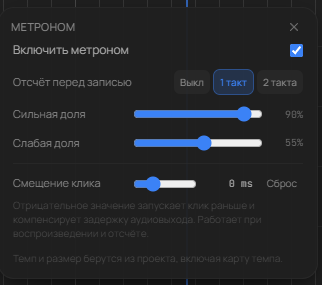
Кнопка метронома в транспорте: клик — включить или выключить (C), правый клик — панель настроек. Там задаются отсчёт перед записью (0, 1 или 2 такта), громкость сильной доли и громкость остальных.
Настройки метронома: отсчёт, громкость долей и смещение клика для компенсации задержки.Квантизация в редакторе: сетка вплоть до 1/64 и триолей, сила — в процентах.
Счёт следует размеру проекта: в 5/4 и 7/8 клики стоят по нотированной доле, в составных размерах (6/8, 9/8, 12/8) — по пунктирным четвертям, то есть 6/8 даёт два клика на такт. Карта темпа учитывается, поэтому на замедлениях метроном замедляется вместе с музыкой.
Справа в информационной полосе есть индикатор задержки: он отдельно показывает возраст MIDI-событий на входе и задержку аудио-выхода. Если игра «отстаёт», начните с него — он покажет, где именно теряется время.
MIDI
Воспроизведение
PARTITA STUDIO поддерживает два режима воспроизведения: встроенный SoundFont и внешний MIDI через DAW.
Встроенный SoundFont
По умолчанию PARTITA STUDIO использует встроенный General MIDI синтезатор на базе SoundFont. Это позволяет прослушивать результат без дополнительных настроек. Качество звука базовое, но достаточное для оценки мелодических и ритмических идей.
WebMIDI
Для профессионального звучания подключите PARTITA STUDIO к внешним виртуальным инструментам (Kontakt, PLAY, Sine и т.д.) через WebMIDI. Подробнее — в разделе Подключение к DAW.
Источник звука у каждой дорожки
Режим воспроизведения — не общий рубильник. У каждой дорожки в настройках инструмента выбирается свой источник: встроенный (SoundFont-банк или синтезатор профиля) или внешний инструмент (MIDI-порт). Явный выбор дорожки всегда главнее глобального режима, поэтому часть партий может идти в Kontakt, пока остальные звучат встроенно. Дорожки, у которых источник ещё не выбирался, следуют глобальному режиму.
Управление
Space — Play / Pause
Клик на линейке или по пустому месту таймлайна — установить позицию воспроизведения
Loop — зацикливание выделенного фрагмента
Магнит в транспорте — привязка перемотки к сетке таймлайна. Включён по умолчанию: клик по линейке ставит плейхед ровно на долю, а не «примерно туда»
Метроном — клик включает, правый клик открывает настройки (подробнее в разделе Запись с MIDI-клавиатуры)
Позиция воспроизведения
Плейхед отображается на таймлайне и в Piano Roll. Позиция сохраняется при остановке — повторное нажатие Play продолжит с того же места. Для возврата в начало используйте Stop.
Задержка
Справа в информационной полосе живёт индикатор задержки: MIDI-вход и аудио-выход показаны отдельно, цветом — зелёный, жёлтый, красный. Клик по метроному даёт панель, где задержку можно скомпенсировать ползунком. Клик планируется на том же аудио-клоке, что и музыка, поэтому собственной задержки у метронома нет — остаётся общая задержка звукового выхода, одинаковая для клика, партий и живой игры.
MIDI
Микшер, громкость и панорама
Баланс партий собирается в одной панели: громкость, панорама, mute и solo для всех дорожек сразу.
Микшер
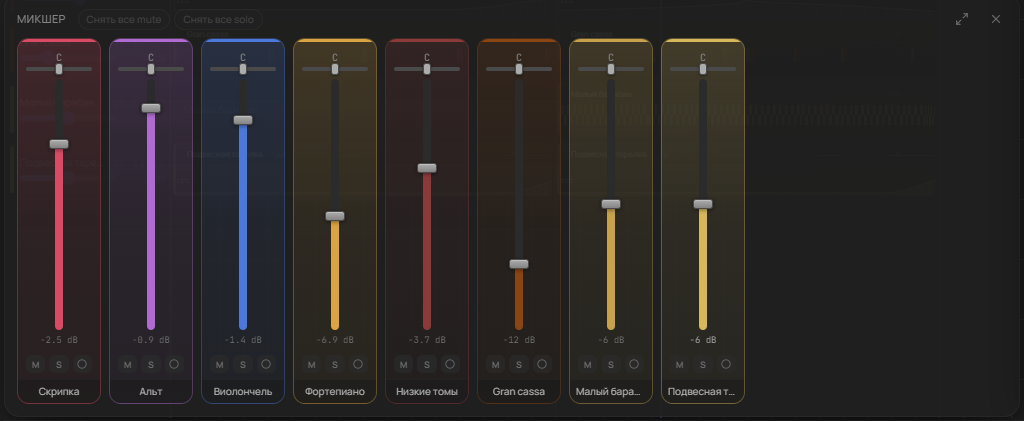
Кнопка MIX в транспорте (или F3) открывает микшер — плавающую панель поверх аранжировки. Каждая дорожка получает свою ячейку, залитую цветом инструмента: вертикальный фейдер громкости, панорама с заливкой от центра, кнопки M и S. Замьюченные и не-соло дорожки затемняются — и в микшере, и на таймлайне, так что состояние читается с любого экрана.
В шапке панели есть «Снять все mute» и «Снять все solo». Высоту микшера можно потянуть за верхнюю кромку, и она запоминается; кнопка разворота растягивает панель на весь воркспейс, Esc сворачивает обратно.
Каждая ячейка залита цветом своей дорожки; громкость показана в децибелах.
Громкость
Громкость задаётся в децибелах и применяется вживую — крутить фейдер можно прямо во время воспроизведения. Значение можно ввести числом: клик по подписи открывает поле ввода.
Панорама
Панорама раскладывает партии по стереополю. Встроенный синтезатор панорамируется настоящим стерео-узлом, внешние инструменты и SoundFont получают CC10 — то есть панорама уезжает в сэмплер вместе с нотами и работает так, как её понимает ваша библиотека.
Громкость, панорама, mute и solo — обычные параметры проекта, поэтому агент тоже умеет их менять: «сделай бас тише на 3 дБ», «разведи скрипки по краям», «замьютируй ударные в первом куплете».
MIDI
Экспорт MIDI
Экспорт результата в стандартный MIDI-файл для дальнейшей работы в DAW.
Формат
PARTITA STUDIO экспортирует Standard MIDI File (SMF) Type 1 с разрешением 480 PPQ (тиков на четвертную ноту). Каждый инструмент записывается на отдельную MIDI-дорожку с учётом:
MIDI-канала из маршрутизации инструмента
Keyswitch-нот или CC-событий для артикуляций
CC-кривых (expression, dynamics)
Tempo-маркеров
Как экспортировать
Нажмите кнопку «Экспорт MIDI» в тулбаре
Выберите место сохранения и имя файла
Откройте полученный .mid в вашей DAW
MIDI
Импорт MIDI
Свой материал можно принести с собой: перетащите MIDI-файл в чат, и агент сможет его прочитать.
Как импортировать
Перетащите один или несколько .mid прямо в панель чата. Файлы разбираются, сохраняются вместе с проектом и прикрепляются к следующему сообщению — агент видит их дорожки, ноты и темп.
Что с этим делать
«Возьми мелодию из этого файла и сделай на её основе аранжировку для струнных»
«Это набросок из DAW — построй по нему гармонию и добавь контрапункт»
«Используй ритм ударных из второй дорожки как основу для остинато»
Импортированный файл не заменяет проект и ничего не перезаписывает автоматически — это материал, который агент читает и использует по вашей просьбе.
MIDI
Подключение к DAW
Передача MIDI в реальном времени из PARTITA STUDIO в вашу DAW через виртуальный MIDI-порт на Windows или macOS.
Встроенный IAC Driver в приложении «Настройка Audio-MIDI» на macOS
Любая DAW: Cubase, Reaper, FL Studio, Ableton Live, Studio One и т.д.
Виртуальные инструменты (Kontakt, PLAY, Sine и др.)
Настройка
На Windows установите LoopMIDI; на macOS откройте «Настройка Audio-MIDI» и включите IAC Driver. Создайте порт «PARTITA STUDIO»
В PARTITA STUDIO: Настройки → Аудио и MIDI → выберите созданный виртуальный порт
В DAW: создайте MIDI-треки и укажите этот же виртуальный порт как MIDI-вход
Назначьте MIDI-каналы в DAW, соответствующие маршрутизации PARTITA STUDIO
Если по-человечески: создаёте виртуальный MIDI-порт средствами вашей системы и выбираете его в приложении и DAW.
PARTITA STUDIO→Виртуальный MIDI-порт→DAW + VSTi
Не обязательно всё сразу
Уводить в сэмплер весь проект не нужно: источник звука выбирается у каждой дорожки отдельно (Настройки инструмента → «Звук»). Струнные могут играть в Kontakt, пока черновые ударные и пэд звучат встроенным банком — и наоборот, одну партию можно вывести наружу, не переводя туда остальные.
Program Change на внешние дорожки не отправляется: библиотеки вроде Kontakt его не используют, а приходящее сообщение сбрасывало бы загруженный патч. Вместо этого при подключении инициализируются CC1 и CC11 — иначе инструмент с нулевой динамикой молчит даже при получении нот.
Переподключение
PARTITA STUDIO автоматически обнаруживает отключение и переподключение MIDI-портов, например после перезапуска виртуального порта или выхода системы из сна. При потере порта запускается автоматическое переподключение с экспоненциальной задержкой. Индикатор состояния порта (зелёный/красный) отображается в настройках MIDI.
Настройки
Модели и провайдеры
Настройка AI-моделей для агента и генерации партий.
Два слота моделей
PARTITA STUDIO использует два независимых слота. Все запросы идут с ваших ключей напрямую к выбранному провайдеру — приложение не проксирует их через свои серверы.
Слот
Назначение
Агент
Диалог, план аранжировки, чтение партитуры и ревизия результата. Нужна сильная модель с поддержкой function calling
Генерация
Написание нот по готовой директиве. Работает по жёсткому промпту, поэтому здесь уместна модель побыстрее и подешевле
Как распределяются роли
Внутри этих двух слотов работают четыре роли, и распределение важно для качества:
Роль
Что делает
Какой слот
Агент
Ведёт диалог, вызывает инструменты, принимает решения
Агент
Планировщик
Пишет план формы и директивы для каждого инструмента
Агент
Критик
Проверяет готовые партии и решает, что переделать
Агент
Композитор
Пишет сами ноты, артикуляции и кривые
Генерация
Форму и план сочиняет модель из слота «Агент» — это одно из самых заметных мест, где экономия бьёт по результату. Ноты пишет слот «Генерация», и вот там быстрая модель обычно справляется.
Экономичная связка — сильная модель в «Агенте», быстрая в «Генерации». Разумный баланс для повседневной работы
Максимальное качество — сильная модель в обоих слотах. Заметно дороже, но лучше слышно во фразировке и деталях
Поддерживаемые провайдеры
Провайдер
Аутентификация
Примечания
OpenAI
API Key
Линейка GPT-5.x: GPT-5.6 (Sol, Terra, Luna), GPT-5.5, GPT-5.4 и GPT-5.4 Mini, а также o-серия
OpenAI Codex
OAuth
Вход через аккаунт ChatGPT, API-ключ не нужен. Те же модели GPT-5.x плюс Codex-модели (например, GPT-5.3 Codex Spark)
Anthropic
API Key / OAuth
Семейство Claude 5 — Fable 5, Opus 5, Sonnet 5 (контекст до 1 млн токенов) — и Claude Haiku 4.5. Поддерживается вход через claude setup-token
Google Gemini
API Key
Gemini 3.1 Pro и Gemini 3 Flash; поколение 2.5 тоже работает
OpenRouter
API Key
Агрегатор — доступ ко множеству моделей одним ключом
Polza.ai
API Key
Агрегатор с оплатой в рублях
Ollama
Без ключа
Локальные модели на вашей машине, бесплатно
LM Studio
Без ключа
Локальные модели с ускорением на GPU, бесплатно
Список моделей не зашит в приложение: при выборе он запрашивается у провайдера, поэтому новые версии моделей появляются в списке сами, без обновления PARTITA STUDIO.
Какие модели выбрать
Ориентиры по состоянию на август 2026 года — под задачи двух слотов:
Задача
Примеры моделей
Агент — планирование, ревизия, диалог
Claude Sonnet 5, Claude Opus 5, GPT-5.6, Gemini 3.1 Pro
Генерация — ноты по готовой директиве
Gemini 3 Flash, GPT-5.4 Mini, Claude Haiku 4.5
Максимальное качество в обоих слотах
Claude Fable 5 или Claude Opus 5 — дороже, но слышно во фразировке и деталях
Уровень рассуждений
Рядом с выбором модели появляется переключатель уровня рассуждений — но только для моделей, которые это умеют: Claude 4/5 с расширенным мышлением, GPT-5.x и o-серия OpenAI, Gemini с thinking, а также reasoning-модели через OpenRouter и Polza.ai. Уровни — off, low, medium, high, у части моделей xhigh; Claude 5 умеет ещё и adaptive, когда модель сама решает, сколько думать. Более высокий уровень заметно помогает на планировании и ревизии и почти не влияет на скорость набора нот.
Настройка слота
Выберите провайдер из выпадающего списка
Если используете внешний облачный провайдер — введите API-ключ
При необходимости укажите Base URL (для self-hosted, локальных моделей и прокси)
Нажмите на поле модели — загрузится список доступных моделей
Выберите модель
Для локальных моделей через Ollama или LM Studio API-ключ не нужен: достаточно указать адрес вашего локального сервера. API-ключи хранятся только на вашем компьютере, в файле настроек приложения; токены входа через OAuth дополнительно шифруются защищённым хранилищем операционной системы.
Настройки
Аудио и MIDI
Настройка аудио-выхода и MIDI-подключений.
Аудио-выход
Выберите устройство для воспроизведения встроенного SoundFont-синтезатора. По умолчанию используется системное устройство вывода.
MIDI-порт
Выберите MIDI-порт для вывода при использовании WebMIDI. PARTITA STUDIO показывает все доступные MIDI-выходы в системе. На практике обычно выбирают LoopMIDI на Windows или IAC Driver на macOS.
Индикатор состояния порта:
● Зелёный — порт подключён и работает
● Красный — порт отключён или ошибка
Кнопка «Тест» отправляет тестовую ноту (C4, 300ms) для проверки подключения.
MIDI-вход
Настройки записи живой игры:
Устройство — с какой MIDI-клавиатуры принимать ноты. По умолчанию слушаются все входы сразу; рядом виден индикатор доступности. Устройства подхватываются на лету — клавиатуру можно подключить, не перезапуская приложение
Мониторинг — слышать свою игру звуком armed-дорожки
Квантизация записи — выкл, 1/4, 1/8, 1/16 или 1/32
Управление учётной записью, пробным периодом и лицензией.
Пробный период
Новый пользователь получает 30 дней с полным доступом ко всем функциям. Карта при регистрации не нужна. Пробный период не ограничивает ни количество проектов, ни экспорт — это полная версия, просто на время.
Вход по коду из письма
Почта подтверждается шестизначным кодом из письма — код приходит прямо в теме, вводится там же, где вы регистрировались, и сразу пускает в приложение. Тем же способом можно входить и без пароля: на экране входа запросите код на почту. Это же единственный путь, если пароль забыт, — отдельной процедуры сброса пароля нет. Код для входа действует 10 минут, код подтверждения — 30. Письмо приходит с адреса auth@partita.pro — если его нет во «Входящих», проверьте «Спам» и добавьте адрес в доверенные.
Лицензия, а не подписка
Вы покупаете само приложение. Модели и ключи — ваши, поэтому за работу ИИ вы платите напрямую выбранному провайдеру, а не нам.
Лицензия
Цена
Что это значит
На 1 год
2 990 ₽
12 месяцев работы и обновлений
На 3 года
7 990 ₽
36 месяцев — примерно на 11% дешевле, чем продлевать годовую трижды
Бессрочная
19 990 ₽
Один платёж, без срока действия, все будущие обновления
Рассрочка с выкупом
449 ₽ / мес
36 платежей, после последнего лицензия сама становится бессрочной
Оплата проходит через YooKassa. Если купить лицензию досрочно, оставшиеся оплаченные дни не сгорают — новый срок прибавляется к остатку.
Как работает рассрочка
Списание раз в месяц. Каждый оплаченный месяц идёт в счёт выкупа, счётчик виден в кабинете
После 36-го платежа лицензия автоматически становится бессрочной, списания прекращаются
Рассрочку нельзя потерять. Её нельзя отменить — только поставить на паузу на любой срок
На паузе списания останавливаются вместе с доступом, а оплаченные, но неиспользованные дни сохраняются и возвращаются при возобновлении
Прогресс выкупа во время паузы не сбрасывается
Сохранённую карту можно отвязать в личном кабинете: списания прекратятся, оплаченный период и прогресс выкупа сохранятся, а продолжить рассрочку можно новой оплатой — она привяжет карту заново
Личный кабинет
Управление аккаунтом доступно через личный кабинет на сайте и в настройках приложения (раздел «Аккаунт»). Там же — состояние лицензии, прогресс выкупа, история платежей и суммы.
Если оплата не прошла
И приложение, и кабинет показывают понятную причину отказа и подсказывают, что делать: повторить позже, обновить способ оплаты или возобновить приостановленную рассрочку. Если платёж «завис» в ожидании — обновите статус в кабинете, повторно платить не нужно.
Настройки
Горячие клавиши
Полный список клавиатурных сокращений для быстрой работы.
Проект и правка
Клавиша
Действие
Ctrl+N
Новый проект
Ctrl+O
Открыть проект
Ctrl+S
Сохранить проект
Ctrl+Z
Отменить (Undo)
Ctrl+Shift+Z / Ctrl+Y
Повторить (Redo)
Ctrl+C
Копировать клип
Ctrl+V
Вставить клип по позиции плейхеда
Ctrl+D
Дублировать выделенное — такты внутри клипа или сами клипы
Ctrl+Alt+D
Дублировать дорожку вместе с содержимым
Alt+S
Разрезать клип по позиции плейхеда
Q
Квантизация выделенного
Delete / Backspace
Удалить выделенное
Escape
Снять выделение / закрыть
Воспроизведение и генерация
Клавиша
Действие
Space
Play / Pause
Alt+R
Начать или остановить запись
C
Метроном вкл/выкл
G
Сгенерировать все партии выбранного блока
Shift+Alt+W
Улучшить или переделать выбранный клип
Панели
Клавиша
Действие
Ctrl+L
Открыть/закрыть чат
F2
Открыть/закрыть MIDI-редактор
F3
Открыть/закрыть микшер
1 … 4
Таймлайн, блоки, кривые, Clip Editor
MIDI-редактор
Клавиша
Действие
V
Инструмент «Выделение»
D
Инструмент «Карандаш»
E
Инструмент «Ластик»
S
Привязка к сетке вкл/выкл
Ctrl+A
Выделить все ноты
Ctrl+D
Дублировать выделенные ноты на следующий такт
Ctrl+↑ / Ctrl+↓
Транспонировать на полутон
Shift+↑ / Shift+↓
Транспонировать на октаву
Shift + колесо
Вертикальная прокрутка
Alt + колесо
Вертикальный зум
Ctrl + колесо
Горизонтальный зум
Мышь на таймлайне
Alt + протяжка по дорожке — выделить такты и открыть капсулу перегенерации
Ctrl + перетаскивание клипа — скопировать его на другую дорожку или в другой блок
Края клипа — потянуть за них, чтобы изменить длину
Все сочетания переназначаются в настройках, раздел «Горячие клавиши». Клавиши читаются по позиции на клавиатуре, поэтому раскладка и язык ввода на них не влияют.
Справочник
Шаблоны
Шаблоны ускоряют начало работы, предоставляя готовые конфигурации инструментов и структуры.
Шаблоны аранжировщика
Встроенные шаблоны определяют типичные составы и структуры для разных жанров и задач. Каждый шаблон содержит:
Набор инструментов с профилями
Структуру блоков (секции формы)
Рекомендуемые аккордовые прогрессии
Рекомендации по ролям инструментов
Помимо оркестровых составов доступны современные: Pop Verse-Chorus (куплет — предприпев — припев с ритм-секцией и клавишами), EDM Build & Drop (нарастание и дроп на синтезаторах и драм-машине) и Trap Beat (808-бас, хэты, разреженная фактура).
Пользовательские шаблоны
Сохраните текущий проект как шаблон через меню тулбара. Шаблон сохранит:
Набор инструментов и их профили
Структуру блоков (типы, длины, аккорды)
Глобальные параметры (BPM, тональность, размер)
Сгенерированные ноты не сохраняются в шаблоне — только каркас.
Справочник
Справочник профилей
Обзор встроенных профилей инструментов по библиотекам. Сейчас в приложении 67 готовых профилей.
Cinematic Studio Strings (CSS)
Струнные профили для соло, секций и готовых ансамблей с детальным CC-маппингом артикуляций:
Epic Percussion — taiko, большой барабан, эпическая перкуссия
General MIDI
Стандартный набор для встроенного SoundFont-синтезатора. Подходит для быстрого прототипирования без внешних библиотек.
Современные инструменты
Профили для поп-, электронной и рок-музыки, рассчитанные на любой синтезатор или сэмплер, а не на конкретную библиотеку:
Синтезаторы — Lead, Pad, Pluck с управлением фильтром и резонансом (CC74/CC71) вместо артикуляций
Бас — Sub 808 с длинным глайдом и Electric Fingered
Драм-машины — 808 и 909 с раскладкой по стандарту General MIDI
Клавишные — электропиано и орган
Гитара — Electric Clean
Эти профили не требуют переключения артикуляций: выразительность задаётся velocity и непрерывными контроллерами, поэтому агент пишет для них иначе, чем для оркестровых библиотек.
Справочник
Инструменты агента
Чем агент располагает, когда работает над вашим проектом.
Читать этот раздел не обязательно: агент сам решает, чем воспользоваться. Он полезен, если хочется понимать, что происходит в карточках вызовов инструментов под ответами агента.
Возможности подгружаются по мере надобности
Агент не держит перед глазами весь набор инструментов сразу. Он открывает нужную группу — например, «редактирование» или «генерация» — когда доходит до соответствующей работы. Это экономит контекст и оставляет больше места под саму музыку.
Чтение
Группа
Что можно узнать
Проект
Сводка проекта, список ревизий, сравнение ревизий, журнал генерации
Блок
Свойства блока, партитура, вертикальный срез по тактам, ансамблевые нарушения, подбор аккордов, сравнение блоков по темам
Клип
Сводка, музыкальное содержание (фразы, мотивы, контур), попадание в гармонию, список тейков
Инструменты
Профили, их артикуляции, диапазоны и маршрутизация
Настройки, темп и размер, инструменты и профили, сохранение, отмена изменений, откат к ревизии
Структура
Блоки: создание, перемещение, дублирование, тип и длина, аккорды, макро-кривые, замысел композиции
Редактирование
Ноты, velocity, CC, артикуляции — точечно по тактам и долям, с отчётом об изменениях
Генерация
План аранжировки, генерация по ролям, перегенерация клипа с выборочным контекстом
Транспорт
Воспроизведение, позиция, цикл, экспорт MIDI
Знания, память и навыки
Поиск по базе знаний, работа с долговременной памятью, включение и настройка навыков.
Справочник
Решение проблем
Ответы на частые вопросы и решения типичных проблем.
Нет звука при воспроизведении через WebMIDI
Симптомы: Ноты отображаются, но звука нет при использовании виртуального MIDI-порта с Kontakt/DAW.
Решения:
Убедитесь, что LoopMIDI запущен и виртуальный порт создан
Проверьте, что в настройках PARTITA STUDIO выбран правильный виртуальный MIDI-порт
В DAW убедитесь, что MIDI-вход настроен на этот же виртуальный порт
Проверьте MIDI-каналы — они должны совпадать в PARTITA STUDIO и DAW
Нажмите кнопку «Тест» в настройках MIDI для проверки связи
Агент не отвечает или ошибка API
Решения:
Проверьте API-ключ в настройках модели
Убедитесь в наличии интернет-соединения
Для локальных моделей — убедитесь, что Ollama/LM Studio запущен
Для OpenAI Codex и Anthropic OAuth — попробуйте выйти и войти заново: токен мог истечь
Проверьте Base URL (для self-hosted провайдеров)
Попробуйте другую модель или провайдер
Артикуляции не переключаются в Kontakt
Причина: Неправильный маппинг keyswitch или CC в профиле.
Решения:
Проверьте, что профиль соответствует вашей библиотеке
Для CSS используются CC-последовательности (CC58) — убедитесь, что Kontakt скрипт активен
Для keyswitch-библиотек проверьте правильность нот переключения
Ноты за пределами диапазона
Решение: PARTITA STUDIO автоматически корректирует ноты, выходящие за диапазон профиля — сдвигает на октаву или обрезает. Если проблема повторяется, проверьте значения absoluteRangeLow / absoluteRangeHigh в профиле инструмента.
Приложение не обновляется
Решения:
Попробуйте вручную: Настройки → Разработка → Проверить обновления
Проверьте интернет-соединение
На macOS автообновление «на месте» недоступно для неподписанных сборок — приложение предложит скачать установщик; это нормально, скачайте DMG и переустановите поверх